


Como enviar receitas para o MedBook do paciente
); "Como enviar receitas para o MedBook do paciente")
As receitas e outros documentos emitidos para o paciente (atestados, pedidos de exame etc) podem ser enviados automaticamente para o aplicativo MedBook do paciente. O documento fica arquivado no app para ser consultado sempre que o paciente precisar.
O que é o MedBook?
O MedBook é o app do seu consultório no celular do paciente. Ele mantém o histórico de saúde do paciente sempre em mãos e facilita a marcação de consultas com você via Agendamento Online.
O que preciso para começar a enviar documentos para o MedBook?
A funcionalidade já está disponível para todos os usuários do HiDoctor com a sincronia em dia. Para conseguir enviar o documento para o paciente via MedBook, é necessário que o prontuário tenha o Telefone, a Data de nascimento e o CPF do paciente devidamente cadastrados.
Como enviar o documento para o MedBook
O primeiro passo para enviar um documento para o MedBook do paciente é iniciar o processo de compartilhamento de documentos que você já faz quando envia receitas e documentos para o paciente digitalmente.
Recapitulando: Como enviar receitas para o paciente
1) Após gerar uma receita (ou qualquer outro documento), clique em Enviar, em vez de imprimir o documento.
2) Na tela de visualização você pode optar por assinar o documento que será enviado. Não é obrigatório, mas é recomendado, assinar documentos que serão enviados ao paciente. Clique novamente em Enviar.
3) Será aberta uma página no navegador com os métodos de compartilhamento disponíveis.
O envio para o MedBook está disponível no último passo do processo de compartilhamento de documento com o paciente; você verá uma tela semelhante a esta:
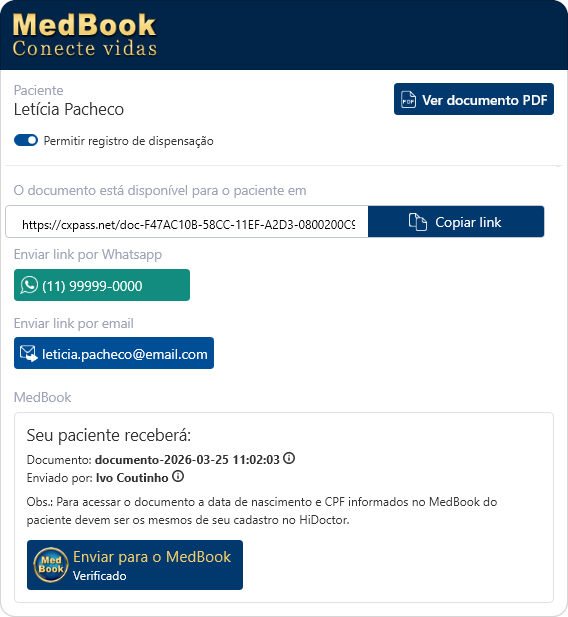
Ao compartilhar um documento, o HiDoctor verifica se aquele paciente já possui conta no MedBook. No exemplo acima mostramos um o paciente que já está com a conta verificada. Repare que na seção MedBook há o botão Enviar para o MedBook juntamente com o selo Verificado.
Nos casos em que o paciente não possui uma conta verificada, você poderá ver um aviso como este a seguir:
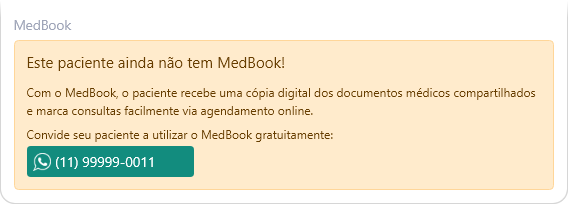
Isso acontece porque o paciente não possui um perfil verificado, ou seja, ainda não preencheu as informações necessárias em seu aplicativo. Confira quais são essas informações:
- Criar um login no MedBook*
- Data de nascimento
- CPF
- Telefone verificado**
- Email verificado**
*O login pode ser criado rapidamente usando uma conta Google, Apple ou Facebook. O paciente também pode optar por criar uma conta com email, se desejar.
**Para o paciente verificar o telefone e email, é necessário já ter realizado o login.
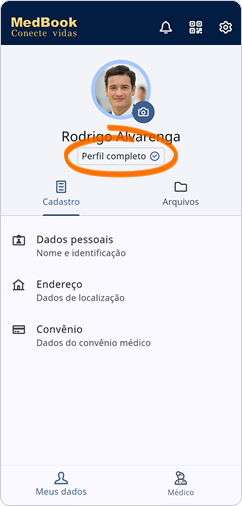
Com todos esses critérios atendidos, o paciente possuirá uma conta verificada, ou seja, um perfil completo que permite o recebimento de documentos via MedBook. O paciente sabe que seu perfil está completo quando recebe um selo como o demonstrado na tela abaixo:
O paciente não recebeu o documento. O que fazer?
Se o paciente entrar em contato informando que não recebeu o documento enviado, confira primeiramente se ele já preencheu os dados necessários para um perfil verificado.
Se o paciente possuir um perfil completo e, ainda assim, não consegue receber seus documentos, pode ter ocorrido algum equívoco no preenchimento do seu prontuário. Confira se os seguintes dados estão preenchidos no HiDoctor com as mesmas informações que o paciente preencheu no cadastro do MedBook: Telefone, Data de nascimento e CPF.
Após conferir se os dados estão preenchidos corretamente no HiDoctor, recomendamos que você faça uma sincronia (para atualizar seu banco de dados online) e tente novamente enviar o documento para o paciente.