


Relatórios de pacientes
); "Relatórios de pacientes")
O módulo de Gestão do Cloud possibilita gerar relatórios de paciente utilizando filtros específicos para criar e imprimir listas de paciente para diversos usos.
Quais os benefícios?
- Listas de pacientes selecionados por filtros
- Relatórios personalizados, com seleção de cada dado do prontuário que será incluído
- Filtros combinados para gerar relatórios sofisticados e específicos
Como criar um relatório de pacientes
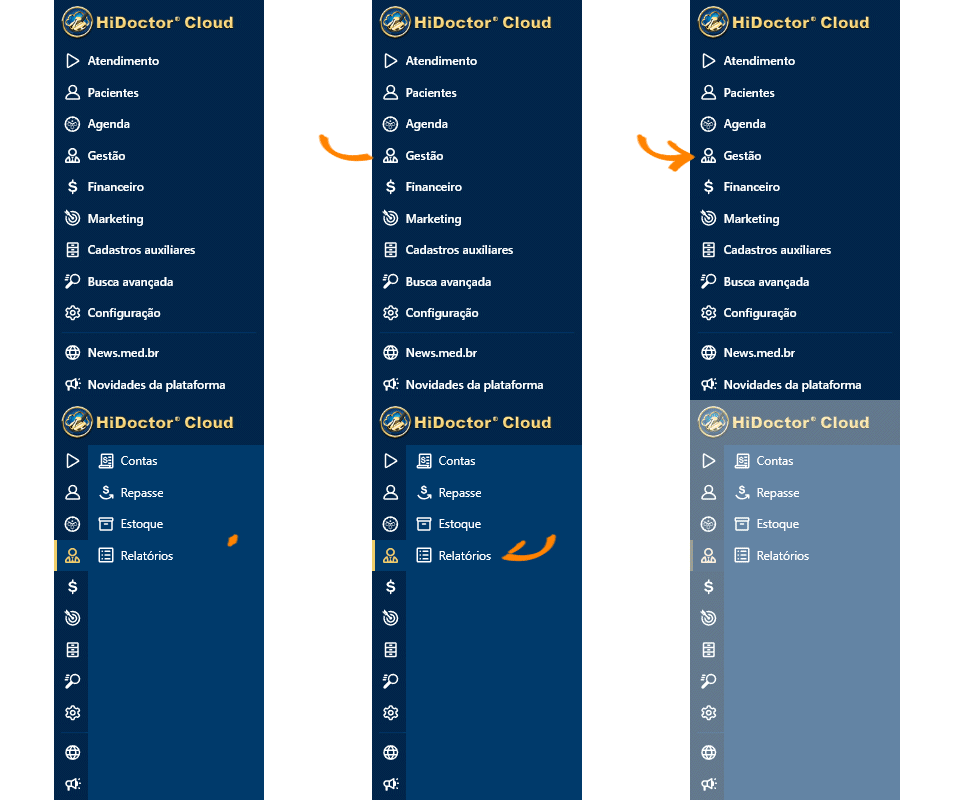
No HiDoctor Cloud, acesse o menu de Gestão. Depois selecione o item Relatórios.
Filtros
Na seção de filtros, inclua os seletores desejados. Veja os filtros disponíveis (clique no tópico para expandir):
Paciente
- Tags
- Aniversário
- Data de cadastro
- Data de atendimento
- Idade
- Sexo
- Convênios
- Indicado por
- Cidade
- Inativo
Agendamento
- Data
- Tipo
- Status
Os filtros são cumulativos, ou seja: o resultado mostrará os pacientes que atendem simultaneamente a todos os filtros definidos. Assim, cada filtro adicional irá refinar mais os resultados e reduzir a quantidade de pacientes listados.
Os filtros podem ser de inclusão ou de exclusão: você pode incluir na campanha os pacientes com consultas agendadas no mês anterior e excluir aqueles que possuam a Tag VIP.
Adicione os filtros que deseja utilizar para criar seu relatório e clique em Filtrar para calcular a lista de pacientes que atendem aos critérios. Clique em Ver lista completa para avançar.
Adicionar e ordenar colunas
Após filtrar pelos pacientes desejados, você pode escolher quais informações destes pacientes deseja exibir no relatório. Basta escolher a coluna que deseja acrescentar no seletor Incluir colunas:
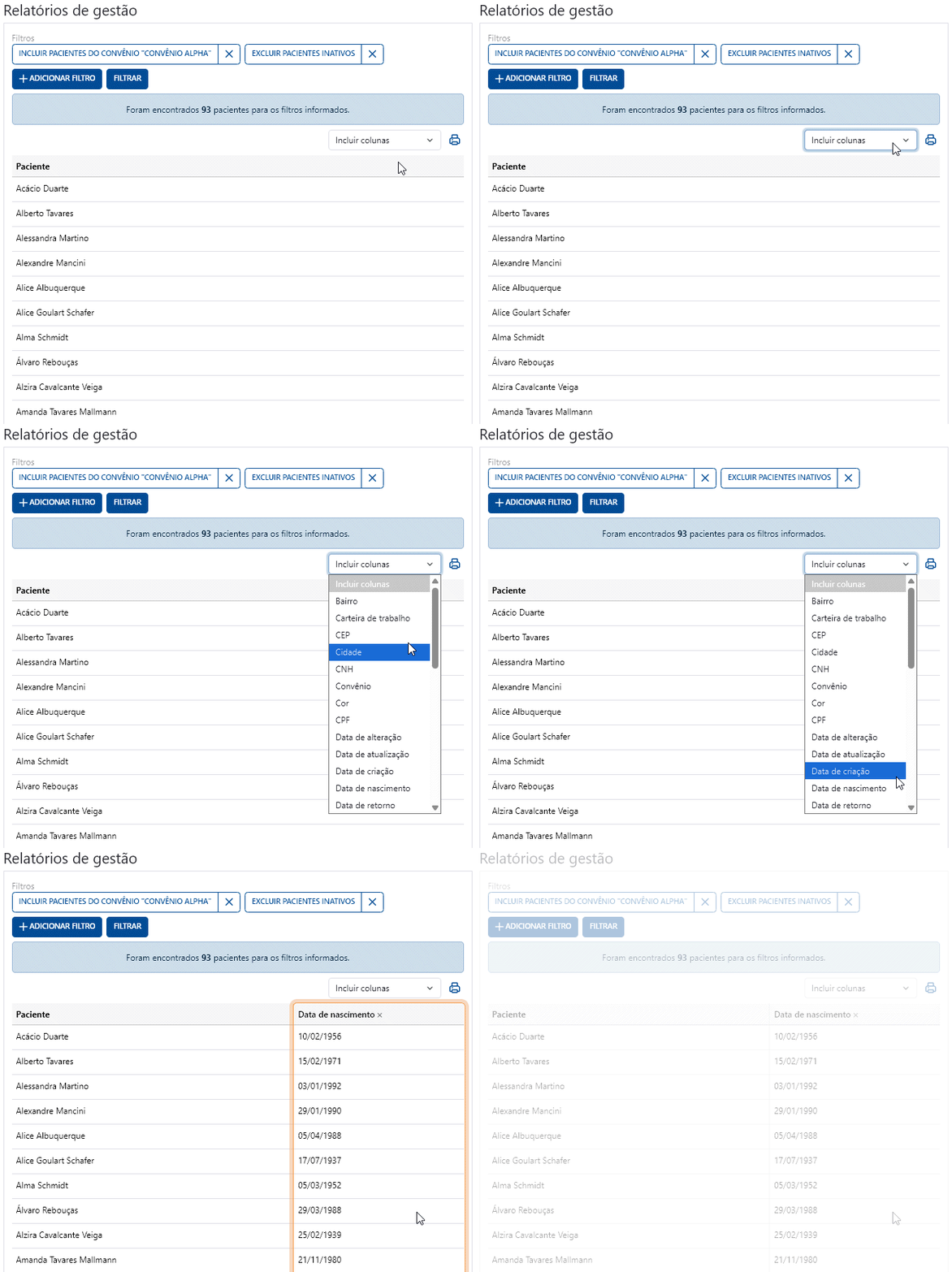
Há diversas colunas disponíveis, referentes a identificações, dados de contato e outros (clique no tópico para expandir):
Demográficos
- Sexo
- Gênero
- Cor
- Data de nascimento
- Estado civil
- Religião
- Tipo sanguíneo
Documentos
- CPF
- Identidade
- CNH
- Carteira de trabalho
Contato e Endereço
- E-mail alternativo
- E-mail médico
- Telefones
- Endereço
- Logradouro
- Bairro
- Cidade
- Estado
- CEP
- País
- Naturalidade
Ocupação
- Profissão
- Empresa
- Escolaridade
Convênio e Registro interno
- Convênio
- Matrícula
- Número do prontuário
- Leito
- Indicado por
Datas
- Data de criação
- Data de alteração
- Data de atualização
- Data de retorno
Óbito
- Óbito
- Data do óbito
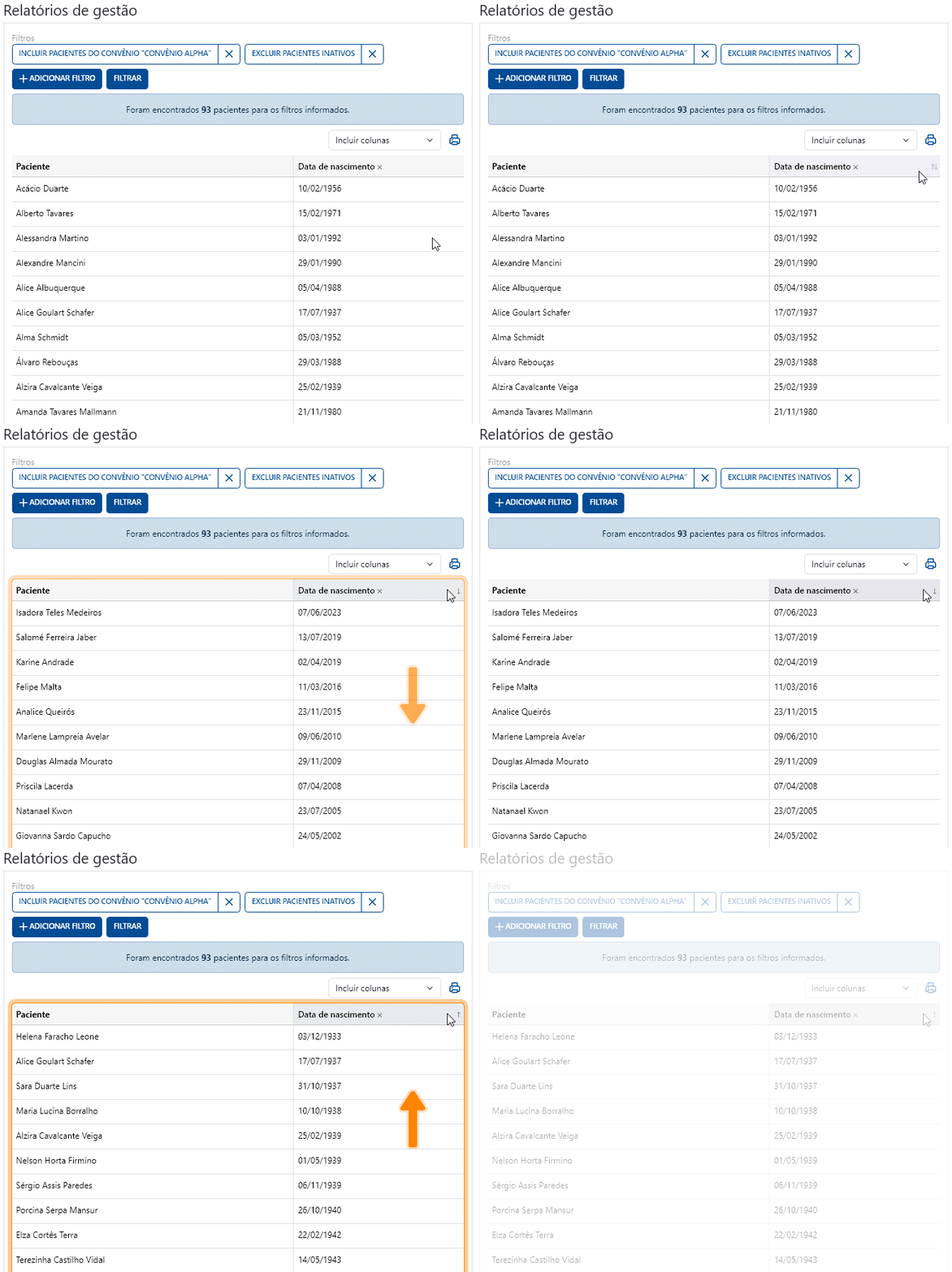
Você pode ordenar todo o relatório clicando no cabeçalho de uma coluna. Um clique classifica em ordem crescente, outro clique irá classificar em ordem decrescente.
Imprimir relatório
Depois de selecionar os pacientes com filtros e escolher as colunas que serão incluídas no relatório, você pode imprimir os resultados.
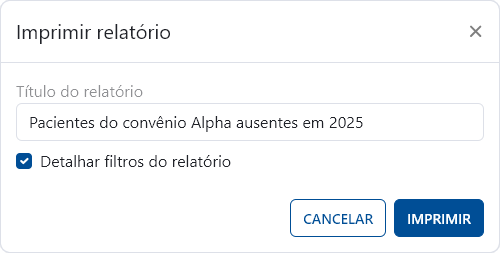
Clique no ícone de imprimir. Na tela que se abrirá, informe o título para o relatório e selecione se deseja incluir na impressão os detalhes do filtro.
Pacientes do convênio Alpha ausentes em 2025
- Incluir pacientes do convênio "Alpha"
- Incluir pacientes agendados "entre 01/01/2025 e 31/12/2025"
- Incluir agendamentos com o status "Não compareceu"
- Excluir pacientes inativos
Foram encontrados 89 pacientes para os filtros informados.
|
Nome
|
Convênio
|
Telefone
|
|---|---|---|
|
Ana Beatriz Lima
|
Unimed
|
(11) 98845-1234
|
|
Bruno Henrique Souza
|
Amil
|
(21) 97712-4567
|
|
Carla Mendes Rocha
|
Bradesco Saúde
|
(31) 99603-7788
|
|
Diego Martins Ferreira
|
SulAmérica
|
(41) 99122-3344
|
|
Eduarda Alves Costa
|
NotreDame Intermédica
|
(51) 98990-1122
|
|
Felipe Augusto Nunes
|
Hapvida
|
(61) 99876-5432
|
|
Gabriela Santos Ribeiro
|
Golden Cross
|
(71) 98765-2211
|
|
Henrique Carvalho Pinto
|
Porto Seguro Saúde
|
(81) 99441-6677
|
|
Isabela Moreira Campos
|
São Cristóvão Saúde
|
(91) 99210-8899
|
|
João Pedro Farias
|
Prevent Senior
|
(11) 97654-3322
|
|
Karina Oliveira Batista
|
Medial Saúde
|
(19) 98811-4400
|
|
Lucas Gabriel Teixeira
|
Care Plus
|
(27) 99555-9090
|
|
Mariana Vieira Lopes
|
Sompo Saúde
|
(85) 99770-1357
|
|
Nicolas Pereira Azevedo
|
Assim Saúde
|
(62) 99333-2468
|
|
Patrícia Gomes Cardoso
|
BioVida
|
(48) 99001-7788
|