


Conflito de dados na exportação da "Agenda Inteligente"
Neste documento você irá aprender o que fazer quando ocorrer um conflito de dados na exportação da Agenda Inteligente.
O conflito de dados pode ocorrer nos seguintes casos:
- Quando houver sobreposição da base de dados do Data Center
- Quando houver sobreposição da base de dados local
- Quando houver algum dano na base local (corrompimento, por exemplo) e houver perda de dados
Quando ocorrer o conflito será necessário realizar os seguintes procedimentos:
- Sincronia: sincronizar a base de dados da agenda;
- Reinicialização da base de dados: caso a sincronia não resolva o conflito, será necessário reinicializar a base de dados da agenda no Data Center.

Sincronia
No HiDoctor, clique no botão "Exportar". A janela informando o conflito de dados será mostrada.
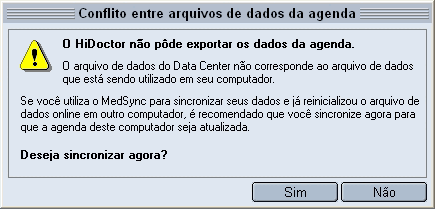
Clique no botão "Sim" para iniciar a sincronia.
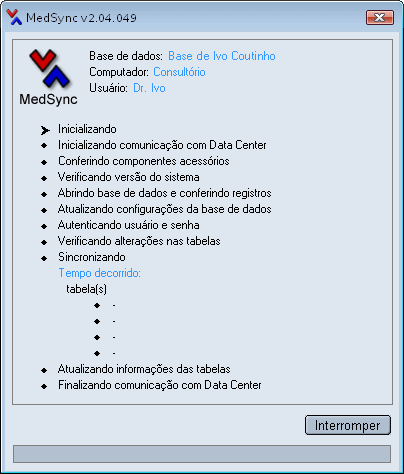
Obs: se o ID da agenda do Data Center for baixado corretamente para a base do desktop, o conflito será sanado. Caso o conflito não seja resolvido após a sincronia, recomenda-se reinicializar a base de dados da agenda no Data Center.
Reinicialização da agenda
A reinicialização da base é utilizada quando a sincronia não resolve o conflito entre as bases de dados da agenda.
Para agendas com menos de 20 compromissos:
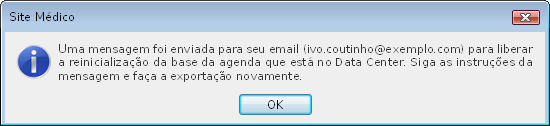
Se existirem menos de 20 compromissos no Data Center, ao clicar em "Não" na janela de conflito, uma mensagem será mostrada informando que um email foi enviado para liberar a reinicialização da base da agenda que está no Data Center.
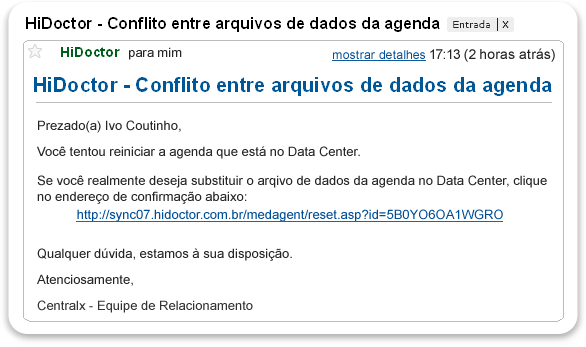
Abra o seu email e clique no link para liberar a reinicialização da base da agenda do Data Center.
Uma página será carregada, contendo a seguinte mensagem:
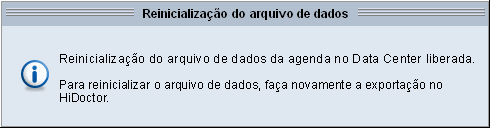
Ao voltar para o HiDoctor, faça novamente uma exportação. Novamente, aparecerá a janela de conflito de bases da agenda. Clique em "Não", pois não é necessário sincronizar para continuar. Como a reinicialização foi liberada, a base local será exportada para o Data Center.
Para agendas com mais de 20 compromissos:
Para mais de 20 pacientes na agenda do Data Center, será preciso liberar a reinicialização através de uma chave de segurança. Para isto, entre em contato com a Centralx1, informe o "Código da solicitação" para o atendente, insira no campo a chave recebida pelo suporte da Centralx1 e clique em "Continuar".
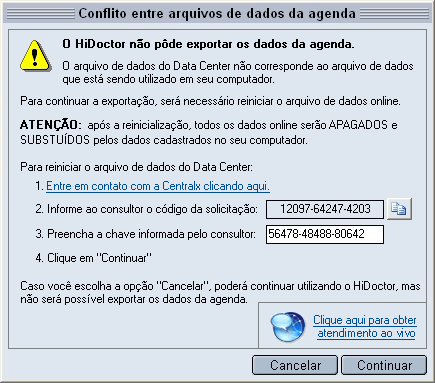
Quando você clicar no botão para exportar novamente, a base local será exportada normalmente.