Consent: plataforma de comunicação e consentimento médico
); "Consent: plataforma de comunicação e consentimento médico")
O Consent centraliza o envio de solicitações de consentimento, formulários para coletar respostas e também troca de mensagens com o paciente, organizando todo o trânsito de informações entre clínica e paciente em um canal único e integrado ao HiDoctor.
Quais os benefícios?
- Gestão de consentimentos com registro eletrônico do paciente.
- Envio de formulários personalizado para coletar respostas.
- Ferramenta de comunicação para troca segura de informações.
- Login para responder garante rastreabilidade e não repúdio aos consentimentos.
Como acessar?
O Consent pode ser acessado através do ícone na barra de ferramentas do HiDoctor:

No primeiro acesso, será solicitado seu Centralx Login (o mesmo utilizado em seu perfil do Catalogo, XSMS) e sua autenticação já ficará salva para os acessos posteriores.
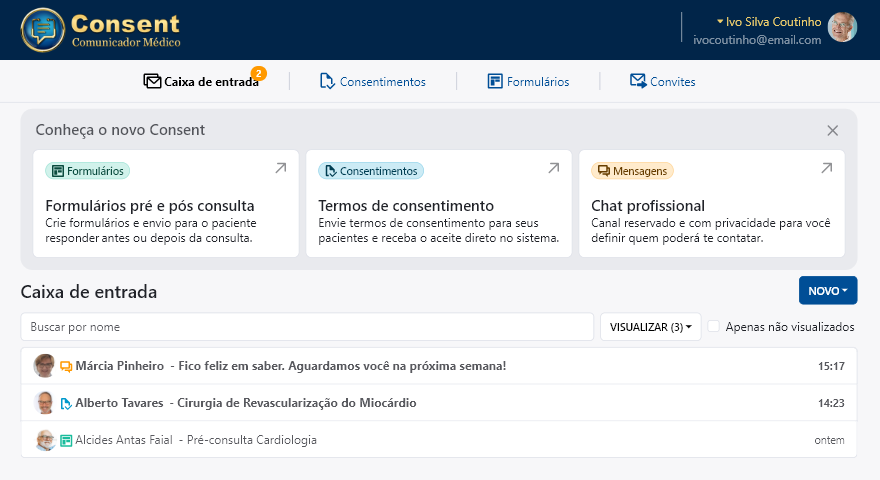
Você verá sua Caixa de Entrada. No menu você tem acesso às principais ferramentas do sistema: Consentimentos, Formulários e Convites.
Fluxo de uso do Consent
Criar modelo
Crie o modelo de consentimento ou formulário que deseja enviar para os pacientes.
Publicar
Publique seu novo modelo para permitir o compartilhamento com diversos pacientes.
Uso único
Mantenha seu modelo privado e gere um link de uso único para enviar para um paciente específico.
Enviar
Compartilhe com o paciente usando o link gerado pelo sistema.
Aguardar resposta
Aguarde a resposta do paciente. Você a receberá em destaque na Caixa de entrada.
Revisar resposta
Para controle próprio, marque a resposta como Revisada. Você pode exportar ou imprimir, se desejar.
Modelos
Modelos são conteúdos que você define de antemão para enviar aos pacientes, como numa biblioteca de textos. Você pode criar modelos para os consentimentos e para os formulários.
Consentimentos
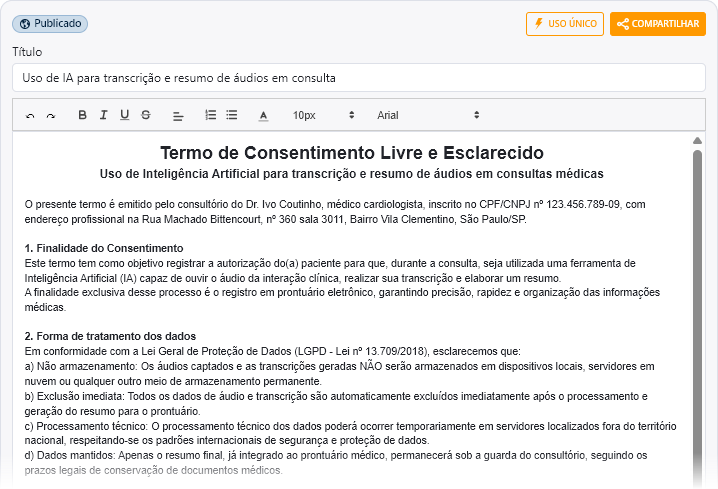
Na aba Consentimentos você pode pode preparar modelos de Termos de Consentimento Livre e Esclarecido para enviar aos pacientes.
Importe os termos de consentimento que sua clínica já possui e utilize as formatações disponíveis.
Formulários
Na aba Formulários você pode pode criar questionários para coletar respostas dos pacientes. Use formulários para enviar questionário pré-consulta, perguntas de acompanhamento, coleta de feedback, dentre outros.
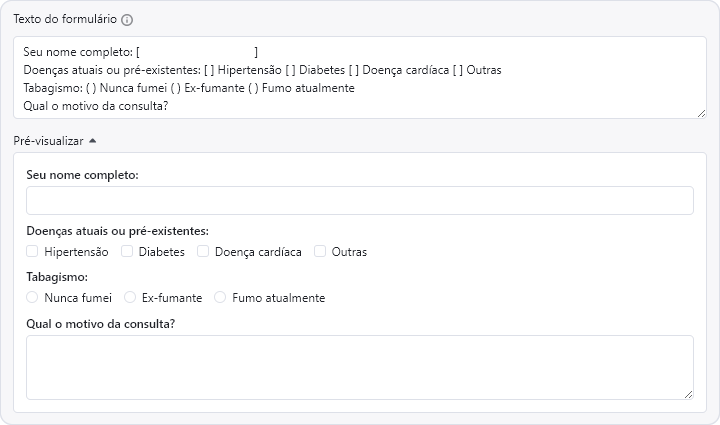
Os formulários podem ser criados usando textos e símbolos simples que o Consent transforma automaticamente em campos específicos:
- ( ) Parênteses identificam opções de seleção única
- [ ] Colchetes identificam opções de seleção múltipla
- [ ] Colchetes com espaços geram um campo de texto curto
- Uma pergunta seguida por uma nova linha cria um campo de texto longo para respostas abertas
Logo abaixo você pode conferir o resultado na pré-visualização do formulário:
Enviando para os pacientes
Após criar o modelo, você pode enviar ao paciente de duas maneiras: como uso único ou como documento compartilhado.

Uso único
Como o nome sugere, só pode ser respondido uma única vez e deve ser usado quando é necessário gerar um documento individual, identificado, exclusivo de um paciente. Após ser respondido, o link deste documento fica indisponível.
Exemplo de uso: termo de ciência sobre riscos e contraindicações de um tratamento, consentimento para uso de imagem do paciente.
Publicar (documento compartilhado)
Outra opção é publicar o documento para que ele fique aberto para receber respostas de qualquer paciente com o link. Diversos pacientes podem responder o mesmo documento.
Exemplo de uso: formulário pré-consulta; pesquisa de opinião/avaliação da clínica; termo de consentimento para uso de Telemedicina ou IA no atendimento.
Login para responder
Caixa de entrada
A Caixa de entrada é a tela inicial do Consent, que reúne todas as comunicações com o paciente: formulários respondidos, consentimentos aceitos e mensagens recebidas.
Todas as comunicações recebidas ficam destacadas; é possível marcá-las como revisadas para seu controle interno.
Revisando um Consentimento
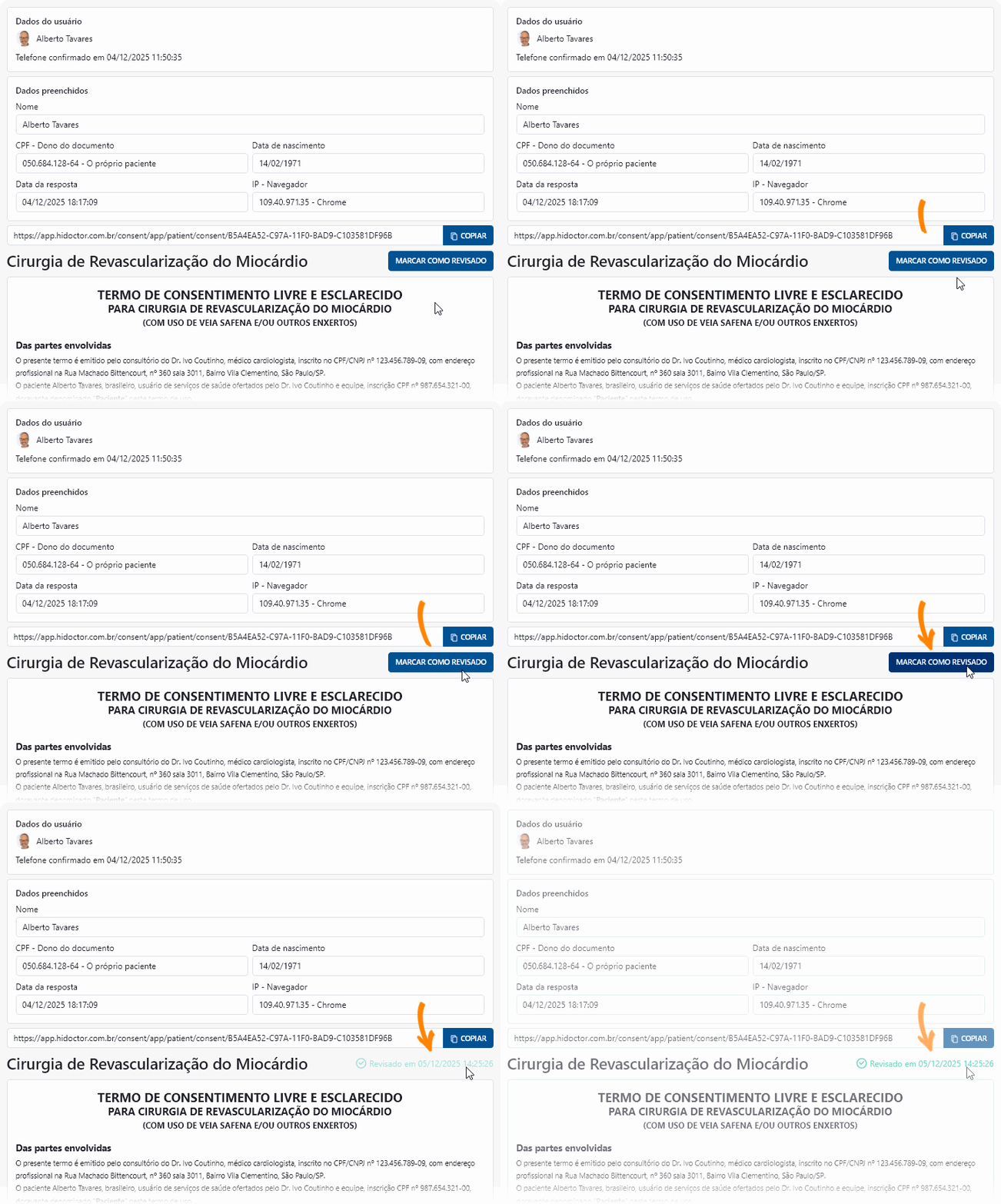
Quando um paciente aceita um consentimento, você recebe a resposta na Caixa de entrada, com todas as informações do registro eletrônico: dados informados pelo paciente e dados coletados no aceite (data/hora e IP/navegador do paciente).
Para marcar esse consentimento como revisado e remover a pendência na Caixa de entrada, basta clicar em Marcar como revisado.
Mensagens
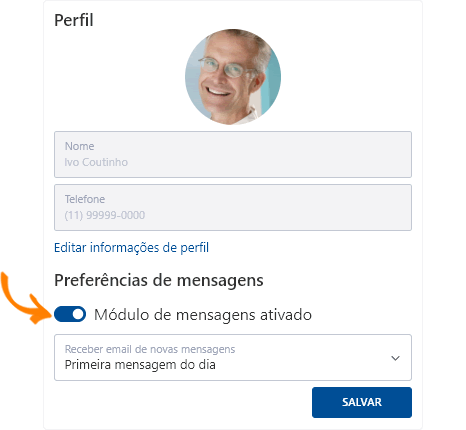
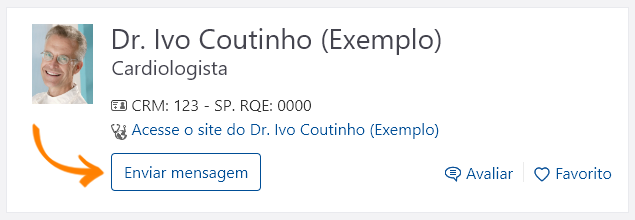
Ao ativar o módulo de mensagens, seu perfil no Catalogo recebe destaque e pacientes autorizados podem entrar em contato com você.
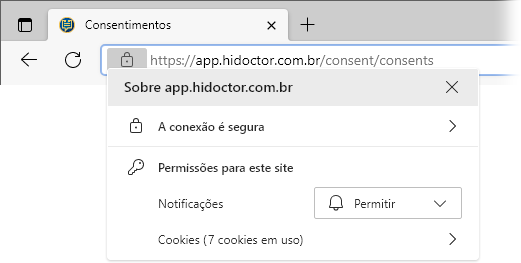
Cada navegador tem seu próprio método para ativar essas notificações. Em geral, a função fica disponível em no ícone de cadeado ou de configuração na própria barra de endereços:
Convidar um paciente
Para se comunicar com um paciente via Consent basta lhe enviar um convite. Na Caixa de entrada, clique no botão Novo > Convite e preencha o formulário:
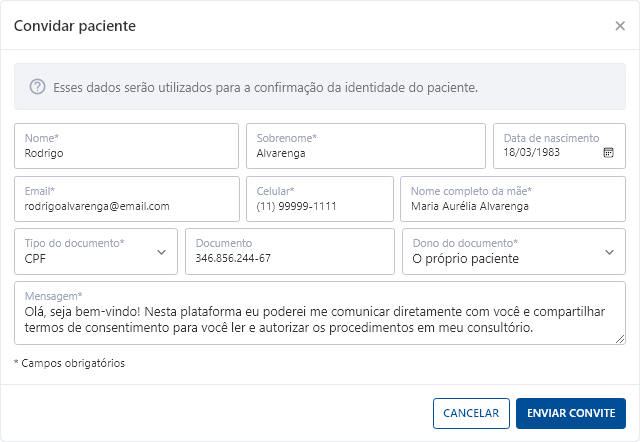
O paciente receberá o convite por email e SMS e deverá confirmar os dados informados para que vocês possam trocar mensagens normalmente.
Para verificar os convites pendentes, acesse a aba Convites.
Desativar o módulo de mensagens
Para desativar o módulo de mensagens, acesse as configurações do seu perfil:
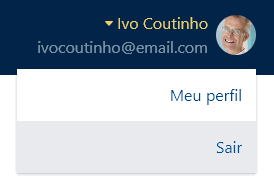
E desative o módulo de mensagens: