


Configurações do HiDoctor NET
O acesso às configurações do HiDoctor NET está disponível através da interface para computador. Conheça as configurações possíveis:
- Tempo das sessões no HiDoctor NET
- Alterar o nome e a senha do usuário no HiDoctor NET
- Adicionar novo usuário no HiDoctor NET
- Editar grupo de usuário
Neste documento:

Tempo das sessões no HiDoctor NET
Após ficar um tempo sem acessar a sessão, o HiDoctor NET apresenta a seguinte mensagem:

O tempo para a sessão expirar pode ser definido de acordo com suas preferências. Para isso, basta acessar as configurações do HiDoctor NET. Se você estiver acessando o HiDoctor NET a partir de um computador pessoal, siga os passos a seguir para aumentar seu tempo de acesso no sistema.
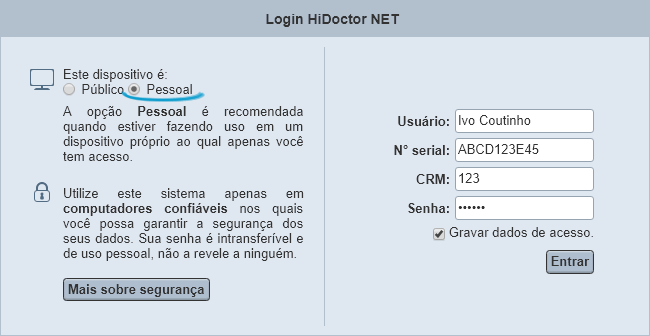
1) Na tela de acesso, escolha a opção Pessoal e faça o login.
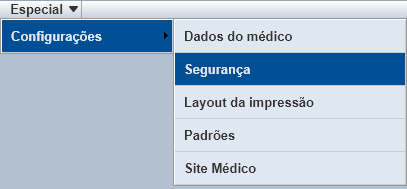
2) No HiDoctor NET, acesse o menu Especial > Configurações > Segurança.
A seguinte tela será apresentada:

3) Defina o tempo que achar necessário para expirar a sessão no campo Tempo de inatividade do usuário para expiração1 da sessão em dispositivos pessoais.
4) Clique em Salvar e as alterações já estarão feitas.
Desta forma, você poderá configurar o tempo que o sistema irá demorar para expirar. Lembre-se sempre de finalizar sua sessão no HiDoctor NET através do botão Desconectar, presente no menu lateral; assim, você garante ainda mais a segurança de seus dados e de seus pacientes.
Alterar o nome e a senha do usuário no HiDoctor NET
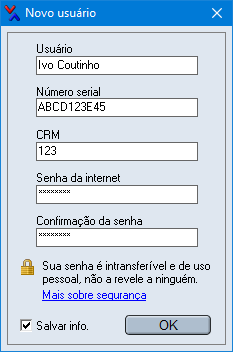
Quando você realiza sincronia pela primeira vez, é criado um usuário para iniciar o processo. As informações inseridas nesta tela são as mesmas utilizadas para acessar ao HiDoctor NET. Saiba como alterar o nome do usuário, a senha de acesso e outros dados da tela de identificação.
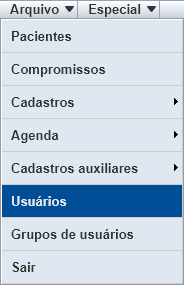
1) Acesse o menu Arquivo > Usuários.
2) Será apresentada uma tela com os usuários cadastrados. Clique no botão Editar.
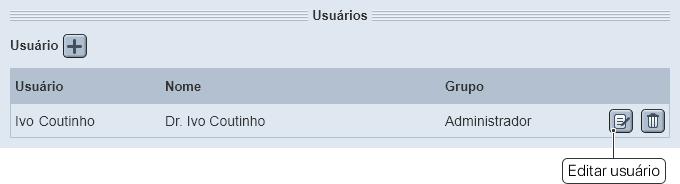
3) A tela de edição será apresentada. Modifique as informações que desejar e clique em Salvar para gravar as modificações.
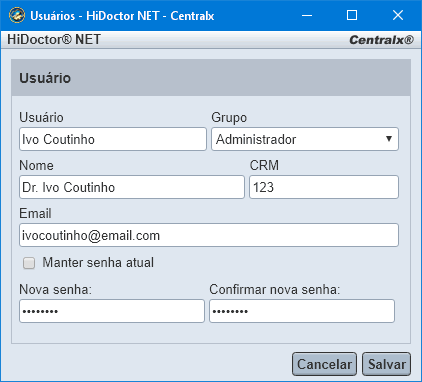
Nas próximas sincronias ou acessos ao HiDoctor NET você deverá utilizar os novos dados cadastrados.
Adicionar novo usuário no HiDoctor NET
Quando se tenta fazer mais de um acesso ao HiDoctor NET simultaneamente, a tela a seguir é apresentada:
Se deseja utilizar seu registro no HiDoctor NET através de dois computadores simultaneamente, é necessário criar um novo usuário. Este usuário, além de poder acessar o HiDoctor NET, terá também seus dados sincronizados.
1) No HiDoctor NET, acesse o menu Arquivo > Usuários.
2) Será apresentada a tela com os usuários cadastrados. Clique em Novo.
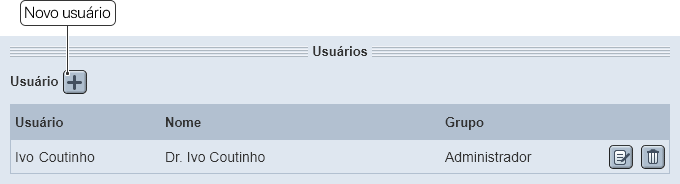
3) A tela de usuário será apresentada. Preencha os dados solicitados e clique em Salvar para gravar.
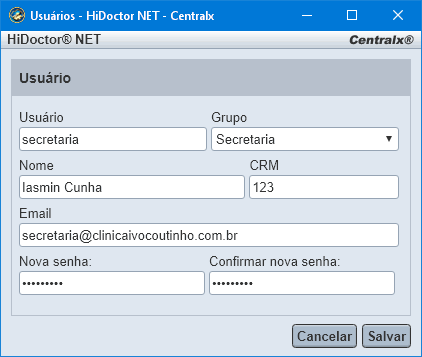
Agora você poderá acessar o HiDoctor NET com os dois usuários simultaneamente e também realizar a sincronia com qualquer um dos usuários.
Editar grupo de usuário
Você pode alterar os grupos de usuários para configurar as permissões de acesso aos dados.
1) Para configurar um grupo de usuário, acesse o menu Arquivo > Grupo de usuário.
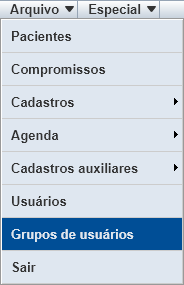
2) Clique no grupo do qual deseja alterar as permissões de acesso e clique em Editar. Se não possuir grupos cadastrados, crie um novo.
3) Na página que se abrirá você deverá escolher os registros aos quais o grupo de usuário terá acesso.
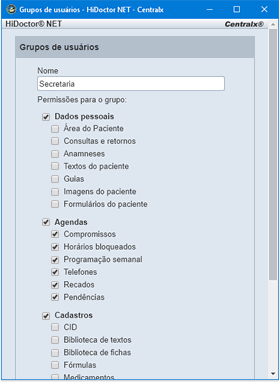
4) Feito o registro, clique no botão salvar e aguarde até que apareça a mensagem Grupo armazenado no banco de dados com sucesso.