


Envio de email pelo HiDoctor
); "Envio de email pelo HiDoctor")
A nova versão do Suips que acompanha o HiDoctor* permite enviar emails diretamente do programa. Basta configurar seu Suips adequadamente e então você terá disponíveis alguns atalhos diferentes para o envio de emails.
Opções de envio
Você pode enviar emails através dos atalhos que possuem o ícone  ou então pelo botão na barra superior.

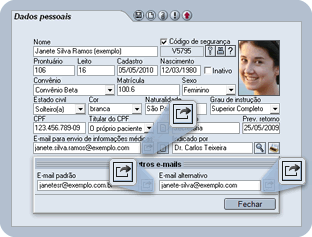
Também pode utilizar os botões na ficha de dados pessoais, exibidos ao lado dos campos de email. Para visualizar os outros endereços de email do paciente, clique no botão 
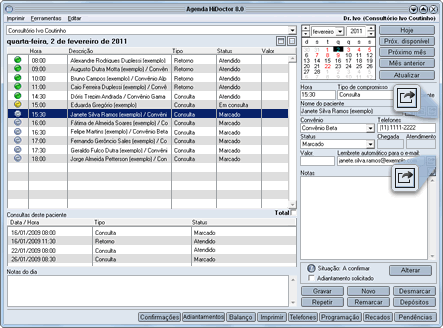
Outra opção é através da Agenda: clicando sobre algum compromisso, no menu à direita são exibidas informações do paciente. O botão para envio de email aparece ao lado do campo de nome e ao lado da opção Lembrete automático para o e-mail.
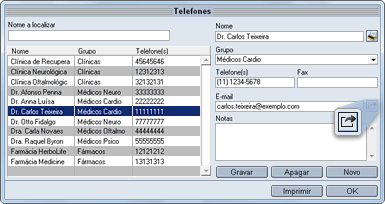
Também é possível enviar email através do cadastro de telefones. Para acessar esse cadastro, basta clicar no botão Telefones, na Agenda. Selecione um contato e o botão para envio de email será exibido ao lado do campo E-mail.

Envio do email
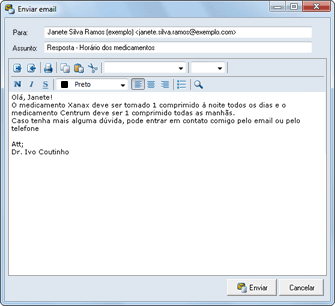
Ao clicar no botão em qualquer uma das situações descritas acima, será aberta uma janela do Suips na qual você criará o email. Basta informar o destinatário*, o assunto, digitar sua mensagem e depois clicar em Enviar.
Configuração do Suips
Para que o Suips consiga enviar emails via SMTP, é preciso configurá-lo devidamente. Na primeira tentativa de envio de email, duas janelas serão apresentadas: uma informando que não é possível enviar o email antes de configurar o servidor e a janela de Preferências do usuário do Suips, onde será realizada a configuração.
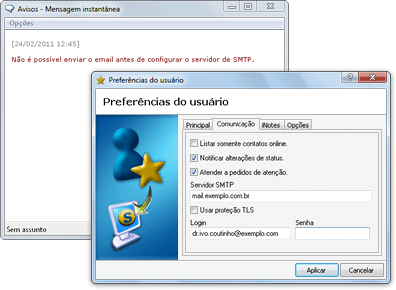
O campo Servidor SMTP é automaticamente preenchido de acordo com seu endereço de email utilizado para registro no HiDoctor. É através deste email que as mensagens serão enviadas. O campo Login também é automaticamente preenchido com o email registrado; você deve apenas informar a senha de sua conta de email e clicar em Aplicar para que o envio através do HiDoctor esteja devidamente configurado.
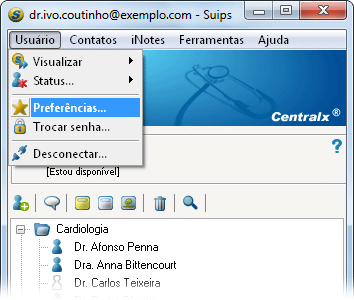
Para voltar a esta janela de configuração posteriormente, basta acessar o menu Usuário no Suips e abrir a opção Preferências ou clicar sobre o nome do usuário na tela principal do Suips. Com a janela de Preferências aberta, clique na aba Comunicação.
O Suips deverá estar aberto para que o email seja enviado. Caso o seu HiDoctor esteja configurado para não carregar o Suips ao ser aberto e o login não for feito manualmente, a seguinte mensagem aparecerá:
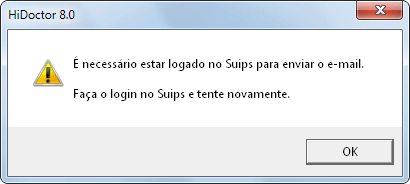
O Suips será aberto para você realizar o login.
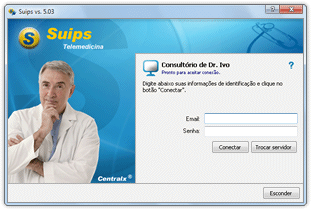
Saiba mais sobre a opção de carregamento do Suips junto com a inicialização do HiDoctor.