


Como inserir textos na biblioteca?
Clique no ícone indicado na imagem abaixo para abrir a tela da biblioteca do HiDoctor.

Na tela que se abrirá, insira as informações Nome, Tipo e o texto a ser gravado na biblioteca. Utilize o editor de texto e configure seu texto da maneira que desejar. Clique em OK para salvar ou em Novo para salvar e inserir mais textos. Caso queira apagar algum registro da biblioteca, clique no ícone da lupa ao lado do campo Nome, selecione o texto que deseja apagar e clique em Apagar.
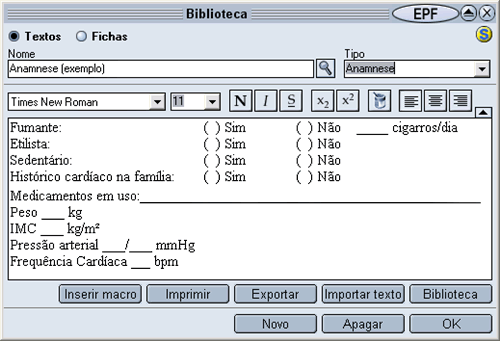
Para agilizar mais ainda o processo de impressão dos textos médicos, você pode fazer uso das macros do sistema, que irão inserir informações relativas à data e ao paciente para quem você for imprimir determinado texto.
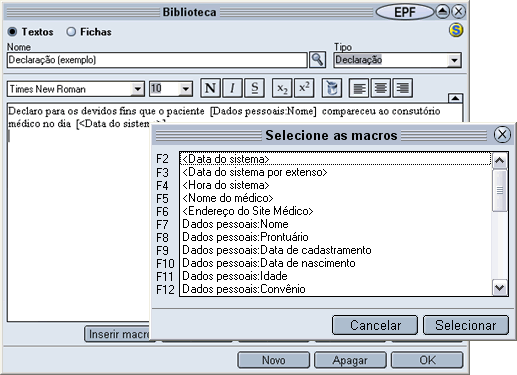
Com essa ferramenta você não precisa inserir manualmente as informações do paciente para imprimir seus textos; uma vez cadastrados os pacientes, basta inserir a macro que deseja em seus textos que o HiDoctor irá fazer a impressão de acordo com a ficha e a data atual.
Para definir um determinado texto como padrão, acesse o menu Especial > Configuração. Na janela que se abrirá, clique na aba Padrões.
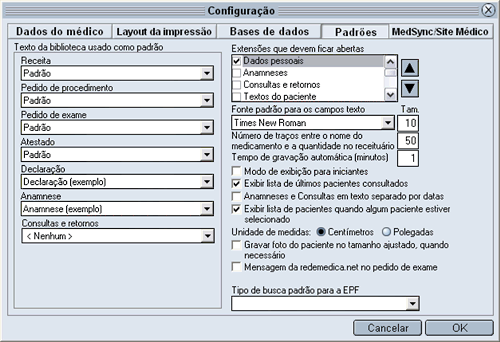
Agora, basta escolher os textos que você deseja definir como padrão nos textos médicos. Clique em OK para confirmar. Desta forma, sempre que você abrir uma nova anamnese1 ou imprimir uma nova declaração, ela irá seguir o padrão definido por você neste menu.