


Instalação e registro [HiDoctor 8]
Neste tutorial você verá como instalar e registrar sua cópia do HiDoctor 8.

1. Instalação
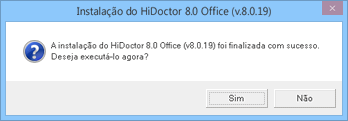
A) Execute o pacote de instalação do HiDoctor. Será exibida uma mensagem perguntando se deseja iniciar a instalação do HiDoctor. Clique em Sim para prosseguir.

B) Informe o número serial de seu HiDoctor. Caso esteja instalando para conhecer o programa, deixe o campo em branco e clique em Continuar.

C) Escolha os itens que deseja instalar e clique em Instalar agora. Caso não tenha adquirido a licença para os demais componentes, mantenha a seleção padrão nesta tela.

D) Ao concluir a instalação, execute o programa.
E) O programa indicará que não há base de dados configurada. Será necessário configurar a base ou então criar uma base nova.
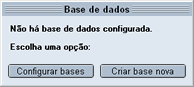
- Clique em Criar base nova se estiver instalando o HiDoctor em seu computador pela primeira vez e ainda não possui uma base de dados.
- Selecione a opção Configurar bases se já possui a base de dados no computador (no caso de instalação de um novo ponto na rede ou de atualização do HiDoctor).
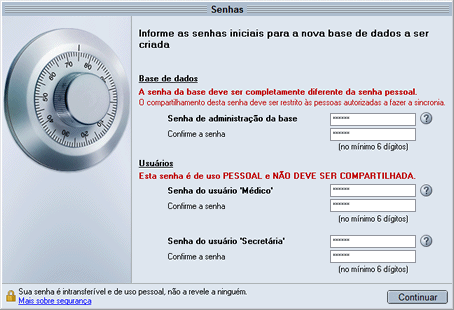
F) Ao criar uma base nova, você deverá definir as senhas a base de dados e dos usuários.
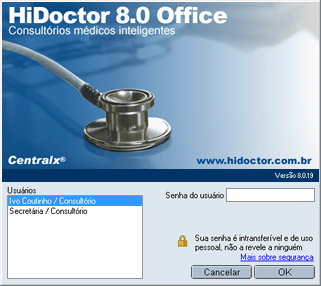
G) Depois, você deverá fazer o login com seu usuário.
2. Registro
Faça o registro de acordo com suas necessidades:
- Registro via internet: caso já tenha comprado o HiDoctor e possua número serial.
- Registro manual: caso já tenha comprado o HiDoctor e possua número serial, mas encontra problemas com a rede.
- Sincronia com a base de dados da internet: caso já utilize o HiDoctor e possua base de dados sincronizada via MedSync.
- Registro gratuito via internet para testes: caso ainda não tenha comprado o HiDoctor e deseja instalar uma cópia de demonstração.
1ª Opção: Registro via internet
- Informe o nome
- Selecione a especialidade
- Informe o email
- Informe o número serial do HiDoctor
- Clique em Registrar
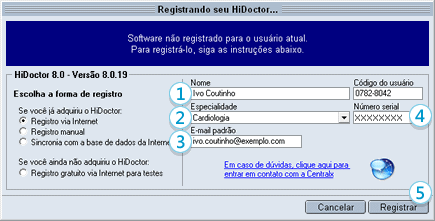
Aguarde a mensagem de confirmação do registro.

2ª Opção: Registro manual
O registro manual deverá ser realizado nos casos em que não haja conexão via internet ou quando o registro não puder ser processado devido a um bloqueio de conexão (firewall).
Para realizar este procedimento, entre em contato com a Centralx1 para obter sua chave de acesso.
- Informe o nome
- Selecione a especialidade
- Informe o email
- Ao preencher o nome, o código do usuário será gerado automaticamente. Informe-o ao consultor da Centralx1
- Informe o número serial na tela de registro
- Preencha o campo chave de acesso com os números informados pelo consultor da Centralx1
- Clique em Registrar.
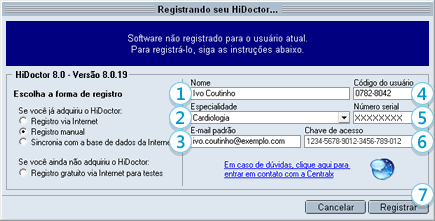
Aguarde a mensagem de confirmação do registro.
3ª Opção: Sincronia com a base de dados da internet
Esta opção poderá ser utilizada por usuários do HiDoctor NET que já realizaram a primeira sincronia. Nesta forma de registro, o HiDoctor irá baixar seu banco de dados já registrado que está em nossos servidores.
Marque a opção Sincronia com a base de dados da internet.
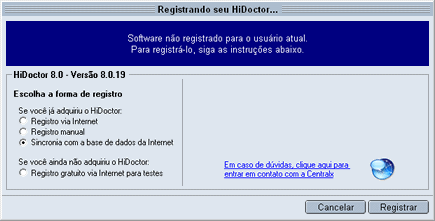
Informe as informações de sincronia.
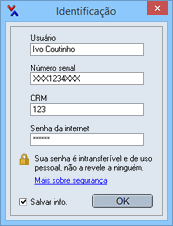
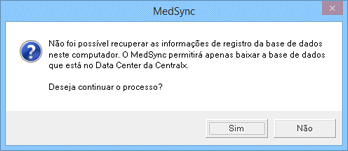
O sistema irá apresentar uma tela indicando que só será possível prosseguir se o usuário realizar a sobreposição da base de dados. Para maiores informações sobre sobreposição da base, entre em contato com o suporte.
4ª Opção: Registro gratuito via internet para testes
Gera uma cópia de demonstração do HiDoctor. Será criado um registro com limite de cadastro de 30 pacientes.
- Informe seu nome;
- Selecione sua especialidade;
- Informe seu email;
- Clique em Registrar.
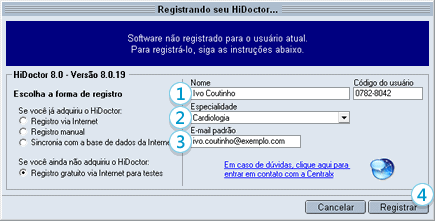
Aguarde a mensagem de confirmação do registro e clique em OK. Seu HiDoctor está pronto para a utilização de demonstração.