


Como personalizar a aparência do meu site?
Para configurar a aparência do seu site, acesse no HiDoctor o menu Especial > Configuração > MedSync > Site Médico e clique no botão Editar o meu site.
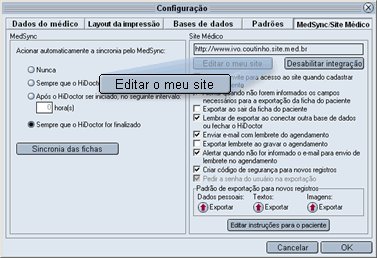
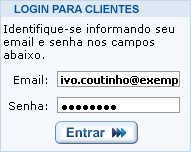
O navegador do HiDoctor será aberto. Faça o login com seu Centralx1 Login.
A janela principal para personalizar seu Site Médico será carregada. Além das páginas existentes no site, no menu você encontra outras ferramentas para criar novas páginas e adicionar serviços ao site.
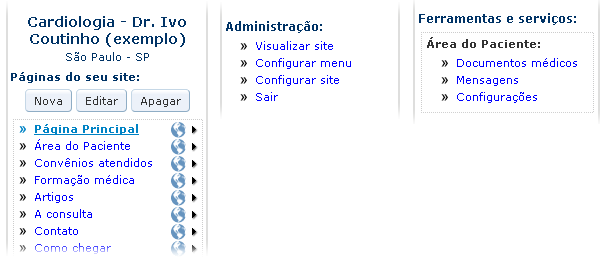
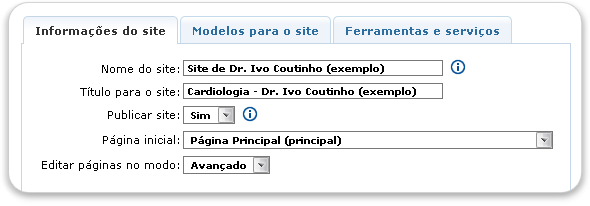
Para a configuração da aparência do site, acesse a opção Configurar site, no menu Administração. A seguinte tela será carregada:
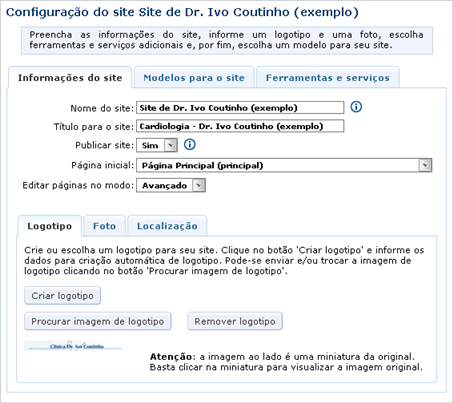
Em Informações do site, é possível alterar o nome e o título do site, definir se o site será ou não publicado, definir qual página será a inicial do site e também selecionar o modo de edição para o site (iniciante ou avançado).
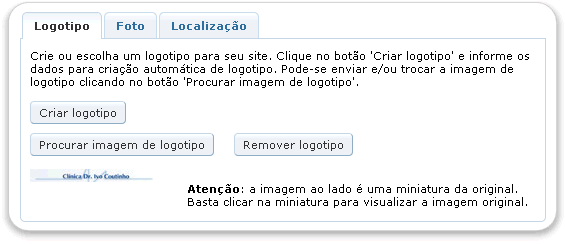
Em Logotipo, é possível criar um novo logotipo, inserir uma imagem de logotipo já existente e remover o logotipo atual.
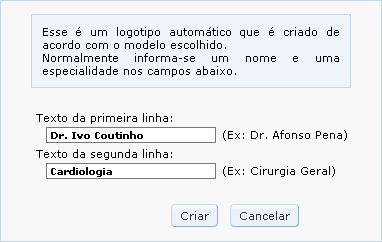
Ao clicar no botão Criar logotipo, a tela abaixo será mostrada. Nessa tela é criado um logotipo automático de acordo com o modelo escolhido para o site. Na primeira linha irá aparecer o nome do médico e na segunda, irá aparecer sua especialidade. Após editar os campos clique em Criar para criar o logotipo, ou em Cancelar para cancelar a operação e retornar à tela anterior.
Após a criação do logotipo, será possível visualizá-lo em forma de miniatura. Para visualizar o logotipo, basta clicar na miniatura.
Para inserir um logotipo já existente, como a logomarca da clínica, por exemplo, basta clicar no botão Procurar imagem de logotipo. Uma janela será aberta a tela com os Documentos online.
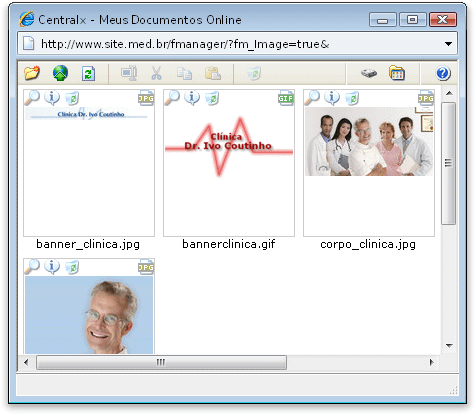
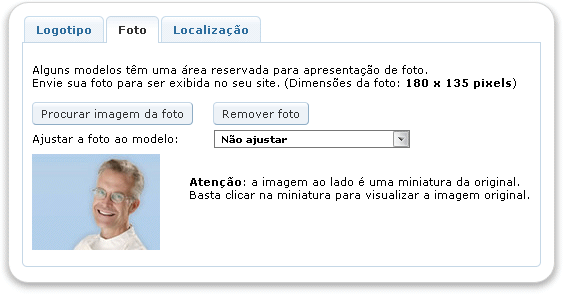
Nesta tela será possível inserir as imagens que serão utilizadas no site. Após enviar as imagens do computador para o servidor, clique na imagem que deseja utilizar como logotipo e ela automaticamente aparecerá na tela de configuração, em miniatura. Para remover o logotipo do seu site, basta clicar no botão Remover logotipo. Se o modelo para site escolhido possuir área reservada para foto, basta clicar no botão Procurar imagem da foto e inserir uma das imagens dos Documentos Online, ou enviar uma imagem para o servidor e inseri-la.
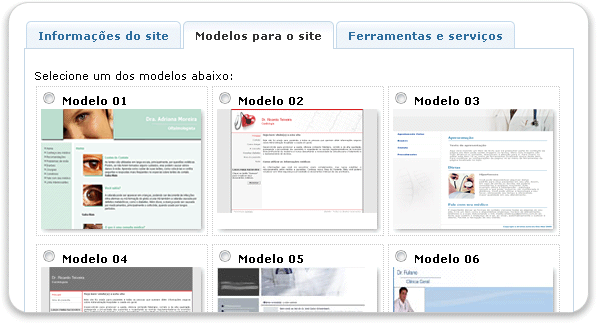
É preciso selecionar um modelo que será aplicado ao site. Selecione o modelo de site de sua preferência.
Clique em Gravar tudo, no fim da página, quando terminar as configurações para o seu site.

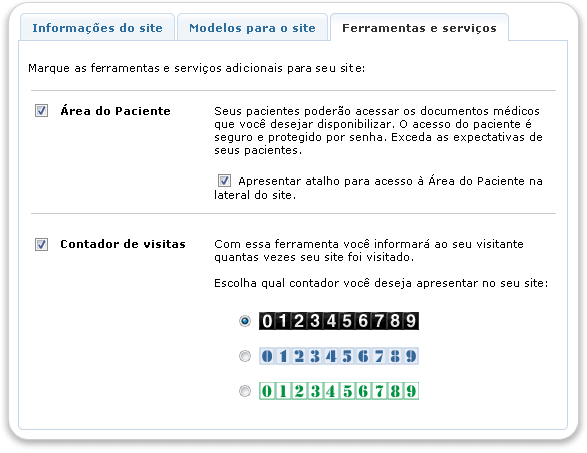
Caso seu site possua alguma ferramenta adicional (como o Área do Paciente e o Contador de visitas), acesse a aba Ferramentas e serviços e selecione as ferramentas que deseja utilizar em seu site.
Após a configuração da aparência do site, é preciso criar, editar e publicar as páginas que irão compôr o site médico. Saiba como trabalhar com páginas.
- Tutorais do Site Médico