


Como utilizar os novos recursos da revisão 8.0.5 do HiDoctor
Conheça as novidades do HiDoctor 8.0.5 e saiba como utilizar as novas funções:
- Limitação de visualização do balancete
- Visualização e impressão semanal e mensal da agenda
- Visualização do histórico de notas do paciente na agenda
Limitação de visualização do balancete
A partir de agora, é possível definir se um usuário pode ou não visualizar os valores da agenda, assim como o balanço.
Na figura abaixo é possível ver uma agenda cujo usuário TEM permissão para visualizar os valores:
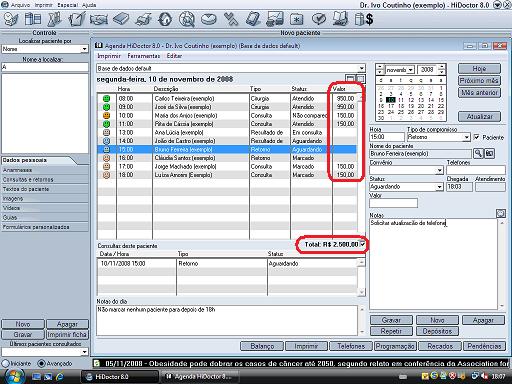
Agenda cujo usuário tem permissão para visualizar os valores
Já na próxima figura, é possível ver uma agenda cujo usuário NÃO TEM permissão para visualizar os valores:
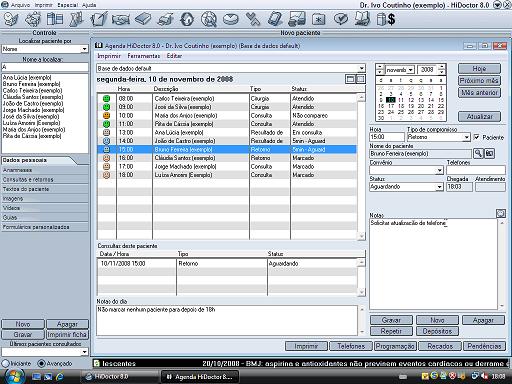
Agenda cujo usuário não tem permissão para visualizar os valores
Como conceder ou negar a permissão de visualizar os valores da agenda
Para alterar a permissão do usuário, siga os passos abaixo:
- Selecione o menu Especial / Configuração.
- Selecione a guia Bases de dados.
- Selecione o usuário cuja permissão você deseja alterar.
- Desmarque / marque a permissão Imprimir faturas.
- Clique em Gravar, informe a senha do usuário e recarrege o HiDoctor.
- Na Figura 3 é possível visualizar onde fica a permissão Imprimir faturas.
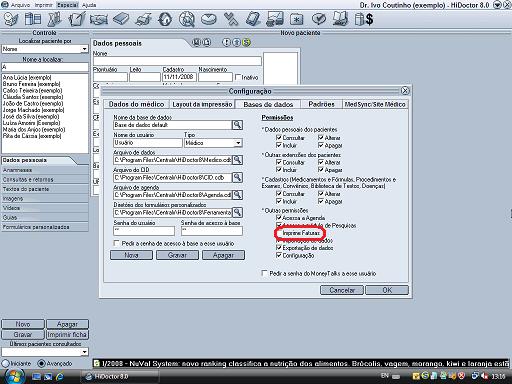
Opção Imprimir faturas
Com esta opção desabilitada o usuário também não poderá imprimir o balanço da agenda.
2. Visualização e impressão semanal e mensal da agenda
Além da impressão da agenda do dia, agora também é possível visualizar e imprimir a agenda mensal e a agenda semanal.
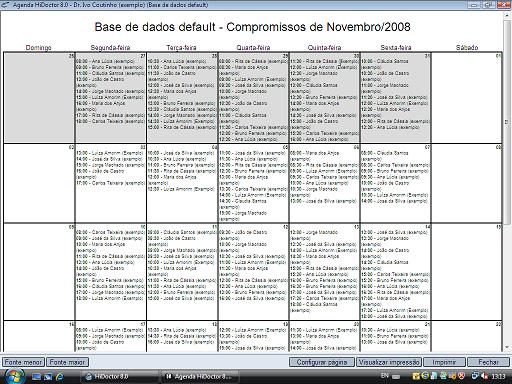
Agenda mensal
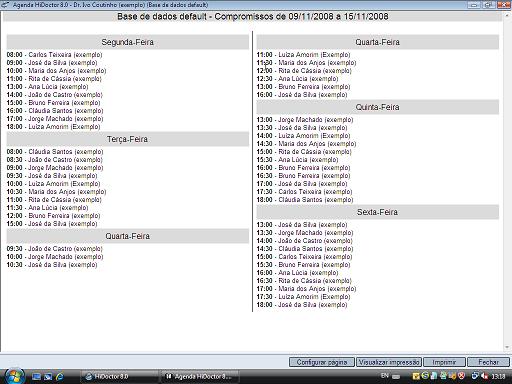
Agenda semanal
Para visualizar e/ou imprimir as novas visualizações da agenda, basta clicar nos respectivos botões, como indicado na figura abaixo.
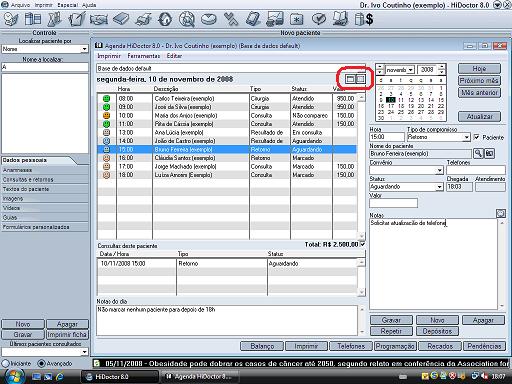
Visualização / impressão das novas visualizações da agenda
3. Visualização do histórico de notas do paciente na agenda
Na agenda do HiDoctor sempre foi possível adicionar notas textuais aos compromissos dos pacientes. Agora é possível visualizar todas as notas de um mesmo paciente, na mesma tela.
Na figura abaixo é possível ver um exemplo de visualização de notas de um paciente:
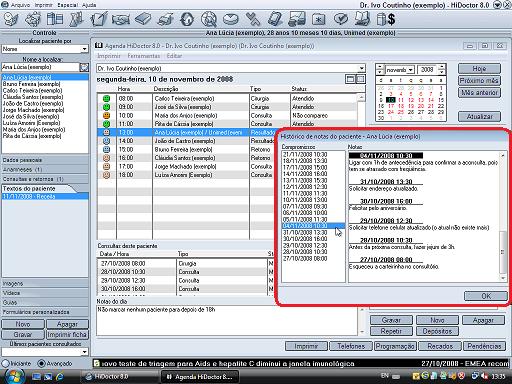
Visualização de notas de um mesmo paciente
Para acionar esta nova funcionalidade, basta clicar no botão ao lado do campo Notas, indicado na figura abaixo.
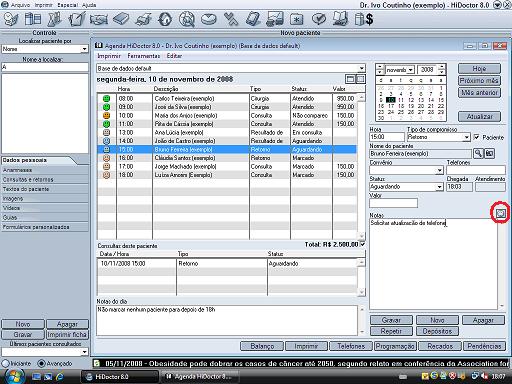
Acionamento do histórico de notas do paciente
 Busca rápida