


Cópia de segurança dos seus dados
Veja como é simples ter segurança contra falha nos equipamentos e perda de dados
Você obtém excelente segurança para poder recuperar os seus dados em caso de perda, mantendo cópias em diferentes ferramentas.
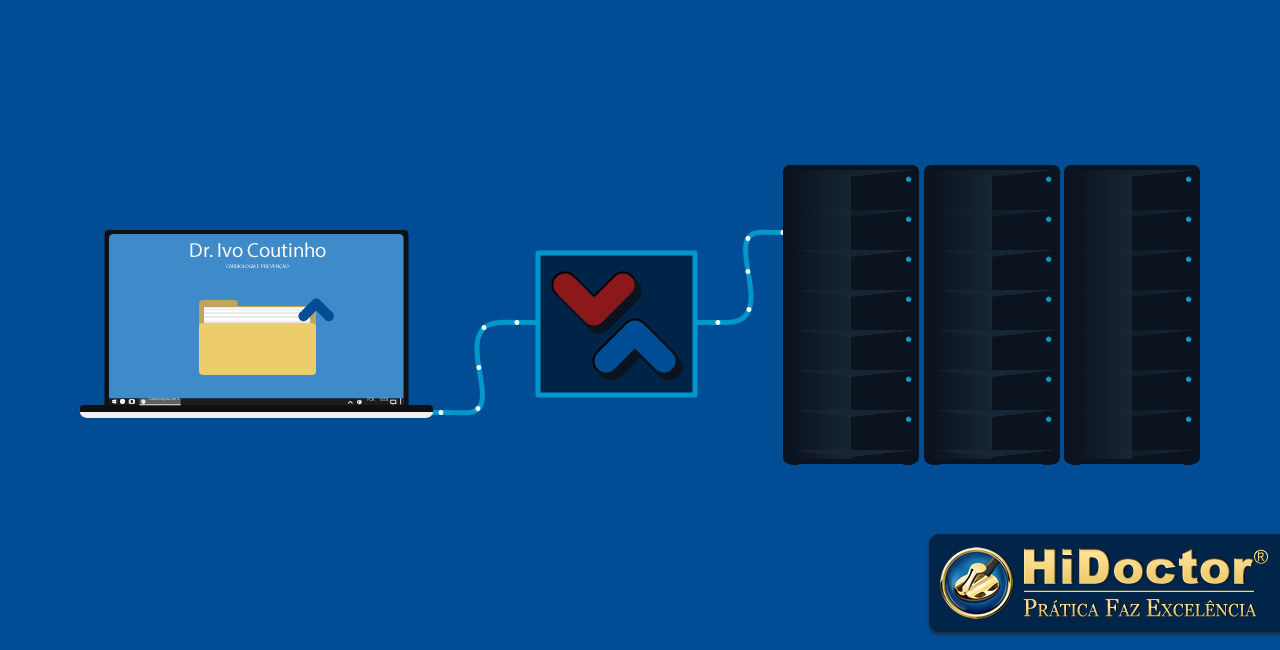
Sua tranquilidade de recuperar o backup pode ser assegurada se:
- Sincroniza seus dados com a internet diariamente clicando no botão do MedSync e aguarda até que a mensagem informando que a sincronia foi finalizada com sucesso seja apresentada, conforme exemplo abaixo:
- Sincroniza seus dados em mais de um computador. Desta forma, você tem sempre uma cópia no Data Center da Centralx e duas ou mais em sua posse. A cópia online deve ser considerada como acessória e não dispensa a cópia local.
- Transfere semanalmente ou no máximo de 15 em 15 dias seus arquivos de dados para CD ou DVD, utilizando senha na compactação, desde que execute sempre o item 2. Quando você não tem dois microcomputadores e não pode, portanto, manter uma cópia adicional em outro computador, o backup em CD ou DVD deve ser feito diariamente.

Botão do MedSync
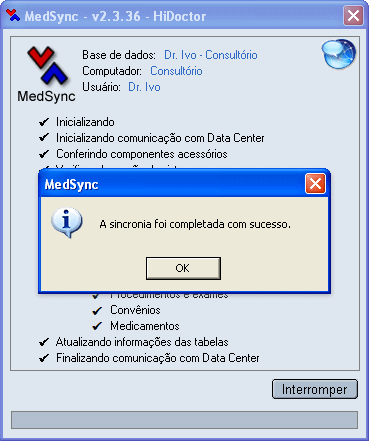
Mensagem de sincronia completada com sucesso
Veja os arquivos que você deve incluir na cópia de segurança
Ao realizar a sincronia, o MedSync oferece-lhe a opção de fazer backup dos dados.
Se você não utiliza este recurso, abra seu HiDoctor e clique no menu "Ajuda > Sobre o HiDoctor". Na tela que se abrirá, verifique o item Arquivos de dados que devem ser incluídos na cópia de segurança.
Veja como colocar senha no seu arquivo ZIP
Siga as instruções abaixo:
- No Windows XP, abra a pasta onde estão seus arquivos de backup do MedSync, ou a pasta onde você armazena seu backup. Você verá uma tela semelhante à representada na figura abaixo:
- Dê um duplo-clique no seu arquivo de backup. Você verá uma tela semelhante à representada na figura abaixo:
- Clique no menu "Arquivo" e escolha a opção "Adicionar uma senha".
- Em seguida, escolha sua senha.
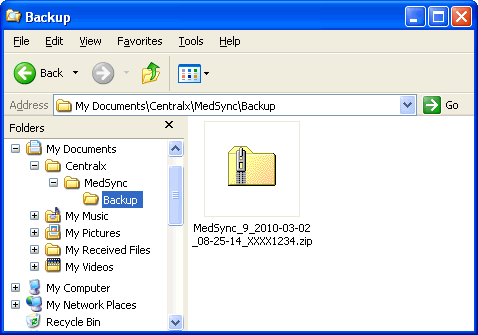
Backup feito pelo MedSync
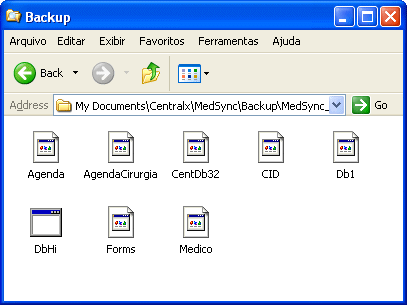
Abrindo o arquivo de backup
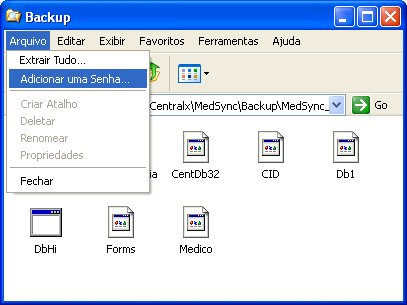
Acionando a opção de adição de senha
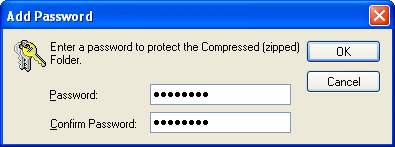
Adicionando uma senha ao arquivo ZIP
A partir de agora seu backup está protegido por senha.
Veja como transferir seus dados para o CD/DVD.
Siga as instruções abaixo:
- Usando o Windows XP, clique com o botão direito sobre o arquivo de backup e selecione uma unidade de mídia disponível, que fica em "Enviar para".
- Em seguida, abra sua unidade de CD/DVD pelo Windows Explorer e selecione a opção "Gravar estes arquivos no CD".
- A partir daí, basta inserir sua mídia (CD/DVD) no drive e seguir as instruções do Windows.
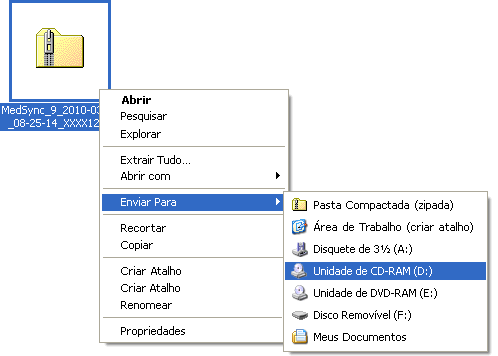
Preparando para gravar o arquivo de backup em CD/DVD
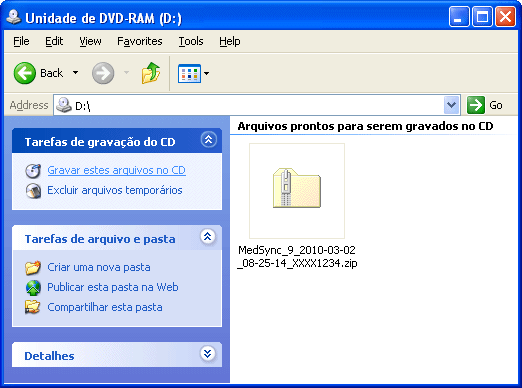
Gravando o backup em CD/DVD
Saiba mais:
 Busca rápida